
'%3e%3cpath%20d='M10.0585%203.5625H15.2566C15.5419%203.5625%2015.7732%203.79378%2015.7732%204.07908C15.7732%204.15717%2015.7555%204.23424%2015.7214%204.30449L8.65063%2018.8846C8.19002%2019.8344%207.22724%2020.4375%206.17166%2020.4375H0.973612C0.688312%2020.4375%200.457031%2020.2062%200.457031%2019.9209C0.457031%2019.8428%200.474733%2019.7658%200.508806%2019.6955L7.57958%205.1154C8.04018%204.16562%209.00297%203.5625%2010.0585%203.5625Z'%20fill='url(%23paint0_linear_2281_481105)'/%3e%3cpath%20fill-rule='evenodd'%20clip-rule='evenodd'%20d='M15.771%204.07908C15.771%203.79378%2015.5398%203.5625%2015.2545%203.5625H10.0564C9.50769%203.5625%208.98404%203.72548%208.54297%204.01541L12.2135%2011.5334L15.7193%204.30449C15.7533%204.23424%2015.771%204.15717%2015.771%204.07908Z'%20fill='url(%23paint1_linear_2281_481105)'/%3e%3cpath%20fill-rule='evenodd'%20clip-rule='evenodd'%20d='M20.7203%2013.0841L23.9267%2019.6955C24.0512%2019.9522%2023.944%2020.2612%2023.6873%2020.3857C23.6171%2020.4198%2023.54%2020.4375%2023.4619%2020.4375H18.2639C17.2083%2020.4375%2016.2455%2019.8344%2015.7849%2018.8846L12.2188%2011.5312H18.2414C19.2969%2011.5312%2020.2597%2012.1344%2020.7203%2013.0841Z'%20fill='url(%23paint2_linear_2281_481105)'/%3e%3c/g%3e%3cdefs%3e%3clinearGradient%20id='paint0_linear_2281_481105'%20x1='8.58646'%20y1='2.35714'%20x2='-2.24866'%20y2='20.6447'%20gradientUnits='userSpaceOnUse'%3e%3cstop%20stop-color='%23391EF0'/%3e%3cstop%20offset='1'%20stop-color='%235DABFF'/%3e%3c/linearGradient%3e%3clinearGradient%20id='paint1_linear_2281_481105'%20x1='16.6542'%20y1='3.5625'%20x2='8.26708'%20y2='3.5625'%20gradientUnits='userSpaceOnUse'%3e%3cstop%20stop-color='%2337B2FC'/%3e%3cstop%20offset='1'%20stop-color='%232052FC'/%3e%3c/linearGradient%3e%3clinearGradient%20id='paint2_linear_2281_481105'%20x1='21.8828'%20y1='19.2321'%20x2='14.6127'%20y2='9.75024'%20gradientUnits='userSpaceOnUse'%3e%3cstop%20stop-color='%23FFAA8F'/%3e%3cstop%20offset='1'%20stop-color='%23EE00FF'/%3e%3c/linearGradient%3e%3cclipPath%20id='clip0_2281_481105'%3e%3crect%20width='24'%20height='24'%20fill='white'%20transform='translate(0.269531)'/%3e%3c/clipPath%3e%3c/defs%3e%3c/svg%3e)
'/%3e%3crect%20x='0.75'%20y='0.75'%20width='86.5'%20height='26.5'%20rx='13.25'%20stroke='url(%23paint1_linear_3712_506996)'%20stroke-width='1.5'/%3e%3cdefs%3e%3clinearGradient%20id='paint0_linear_3712_506996'%20x1='67.6667'%20y1='14'%20x2='19.6667'%20y2='14'%20gradientUnits='userSpaceOnUse'%3e%3cstop%20stop-color='%23FF06A2'/%3e%3cstop%20offset='1'%20stop-color='%23FF6225'/%3e%3c/linearGradient%3e%3clinearGradient%20id='paint1_linear_3712_506996'%20x1='-4.45238'%20y1='14'%20x2='87.7381'%20y2='14'%20gradientUnits='userSpaceOnUse'%3e%3cstop%20stop-color='%23FF6722'/%3e%3cstop%20offset='1'%20stop-color='%23FF04AC'/%3e%3c/linearGradient%3e%3c/defs%3e%3c/svg%3e)
'%20fill-opacity='0.1'/%3e%3cpath%20d='M20.936%209.936H25.316C25.148%209.396%2024.968%208.892%2024.764%208.412L26.228%208.172C26.396%208.7%2026.552%209.288%2026.72%209.936H31.1V11.148H20.936V9.936ZM20.528%2017.424H26.408C27.092%2015.864%2027.692%2013.944%2028.22%2011.64L29.552%2012C29.096%2014.028%2028.532%2015.84%2027.86%2017.424H31.508V18.636H20.528V17.424ZM23.816%2011.616C24.344%2013.164%2024.8%2014.94%2025.208%2016.932L23.852%2017.268C23.492%2015.468%2023.048%2013.728%2022.496%2012.06L23.816%2011.616ZM34.232%2011.976V13.26H36.608V11.976H34.232ZM36.608%2010.86V9.648H34.232V10.86H36.608ZM32.912%2018.924L32.48%2017.724C32.828%2017.604%2033.008%2017.388%2033.008%2017.088V8.52H37.784V14.424H34.232V17.316C35.072%2017.076%2035.828%2016.812%2036.524%2016.548C36.344%2016.236%2036.164%2015.936%2035.972%2015.636L36.92%2015.036C37.652%2016.164%2038.216%2017.148%2038.612%2017.988L37.64%2018.672C37.472%2018.312%2037.304%2017.952%2037.112%2017.592C35.876%2018.096%2034.472%2018.54%2032.912%2018.924ZM41.804%2017.616H40.892L40.556%2016.404L41.384%2016.452C41.72%2016.452%2041.9%2016.284%2041.9%2015.96V9.72H40.208V19.224H38.96V8.544H43.148V16.248C43.148%2017.16%2042.692%2017.616%2041.804%2017.616ZM44.612%208.664H55.376V9.888H50.312V11.352C51.776%2012.048%2053.252%2012.852%2054.752%2013.74L53.996%2014.868C52.52%2013.932%2051.296%2013.2%2050.312%2012.696V19.248H49.052V9.888H44.612V8.664ZM57.296%208.988H59.492V8.112H60.716V8.988H62.744V10.116H60.716V10.884H63.212C63.164%2010.02%2063.14%209.096%2063.14%208.1H64.352C64.352%209.132%2064.376%2010.068%2064.424%2010.884H67.316V12.024H64.496C64.556%2012.996%2064.652%2013.776%2064.772%2014.376L64.868%2014.844C65.192%2014.1%2065.456%2013.284%2065.672%2012.372L66.788%2012.876C66.416%2014.328%2065.936%2015.552%2065.36%2016.548C65.432%2016.728%2065.492%2016.884%2065.564%2017.016C65.84%2017.556%2066.044%2017.832%2066.188%2017.832C66.296%2017.832%2066.416%2017.268%2066.536%2016.14L67.592%2016.716C67.304%2018.312%2066.896%2019.116%2066.344%2019.116C65.9%2019.116%2065.42%2018.756%2064.916%2018.036C64.82%2017.892%2064.724%2017.748%2064.652%2017.592C64.076%2018.312%2063.416%2018.864%2062.684%2019.26L62%2018.252C62.816%2017.796%2063.524%2017.136%2064.1%2016.272C63.932%2015.792%2063.788%2015.252%2063.668%2014.664C63.5%2013.92%2063.368%2013.044%2063.284%2012.024H56.672V10.884H59.492V10.116H57.296V8.988ZM65.576%208.208C66.176%208.88%2066.644%209.468%2066.968%209.972L66.044%2010.62C65.696%2010.08%2065.228%209.48%2064.628%208.808L65.576%208.208ZM62.744%2016.596V17.676C62.192%2017.748%2061.616%2017.82%2061.016%2017.892V19.212H59.792V18.012C58.976%2018.084%2058.124%2018.156%2057.248%2018.228L57.104%2017.076C58.052%2017.028%2058.952%2016.968%2059.792%2016.896V16.104H57.62L57.368%2015.108C57.632%2014.784%2057.896%2014.388%2058.136%2013.92H57.032V12.816H58.604C58.7%2012.564%2058.784%2012.312%2058.868%2012.06L60.056%2012.288C59.984%2012.468%2059.924%2012.648%2059.864%2012.816H62.804V13.92H59.408C59.204%2014.328%2058.988%2014.712%2058.772%2015.06H59.792V14.34H61.016V15.06H62.684V16.104H61.016V16.788C61.628%2016.728%2062.204%2016.668%2062.744%2016.596Z'%20fill='url(%23paint1_linear_3712_507002)'/%3e%3crect%20x='0.75'%20y='0.75'%20width='86.5'%20height='26.5'%20rx='13.25'%20stroke='url(%23paint2_linear_3712_507002)'%20stroke-width='1.5'/%3e%3cdefs%3e%3clinearGradient%20id='paint0_linear_3712_507002'%20x1='-6.55651e-07'%20y1='14'%20x2='88'%20y2='14'%20gradientUnits='userSpaceOnUse'%3e%3cstop%20stop-color='%23FF6722'/%3e%3cstop%20offset='1'%20stop-color='%23FF04AC'/%3e%3c/linearGradient%3e%3clinearGradient%20id='paint1_linear_3712_507002'%20x1='67.6667'%20y1='14'%20x2='19.6667'%20y2='14'%20gradientUnits='userSpaceOnUse'%3e%3cstop%20stop-color='%23FF06A2'/%3e%3cstop%20offset='1'%20stop-color='%23FF6225'/%3e%3c/linearGradient%3e%3clinearGradient%20id='paint2_linear_3712_507002'%20x1='-4.45238'%20y1='14'%20x2='87.7381'%20y2='14'%20gradientUnits='userSpaceOnUse'%3e%3cstop%20stop-color='%23FF6722'/%3e%3cstop%20offset='1'%20stop-color='%23FF04AC'/%3e%3c/linearGradient%3e%3c/defs%3e%3c/svg%3e)

下载 WPS 前怎么识别真正官网?新手避开仿冒下载站的安全指南
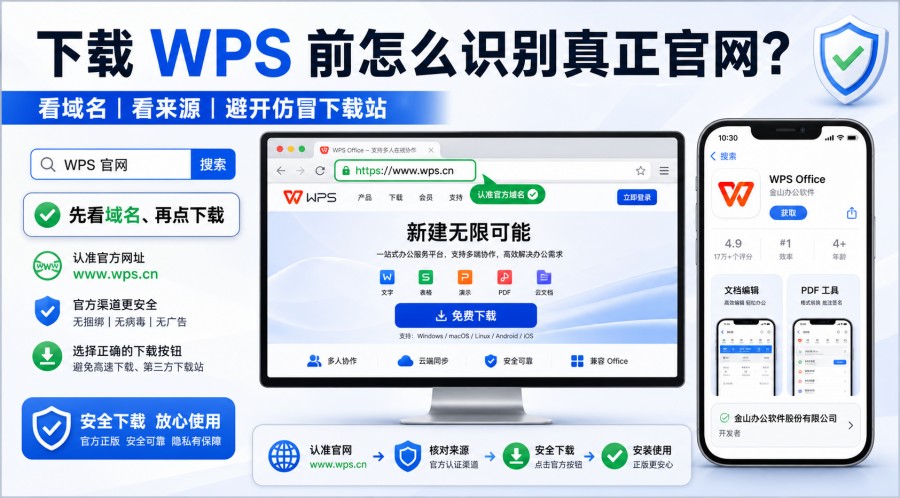
很多人在下载 WPS 时,会直接搜索“WPS 下载”“WPS 官网”或“WPS 官方下载”。但搜索结果里可能同时出现官网、广告、第三方下载站,甚至还有标题看起来很像官网的仿冒页面。对新手来说,识别 WPS 官方网站的关键,不是看页面写得多像“官方”,而是先看网址、下载来源和安装包提示。
这篇教程会用简单方法告诉你:下载 WPS 前怎么判断真正官网,如何避开第三方下载器、捆绑安装包和来源不明的软件。
一、为什么搜索 WPS 下载时容易点错网站
搜索 WPS 下载本身并不难,真正容易出问题的是搜索结果里的标题、广告位和下载按钮。
有些页面标题会写“WPS 官网下载”“WPS 官方版”“WPS 最新版下载”,但标题里有“官网”两个字,并不代表这个网站就是 WPS 官方运营的网站。判断一个页面是否可靠,不能只看标题,更要看浏览器地址栏里的主域名。
另外,搜索结果顶部可能会出现广告结果。广告不一定都是假网站,但广告位更需要多检查一步。如果广告标题写着“WPS 官方下载”,但显示的网址不是 WPS 官方域名,就不要急着点击。
新手最容易忽略的地方是网址栏。下载软件前,建议先停 3 秒,看清楚地址栏里的主域名,再点下载按钮。
二、真正的 WPS 官方网站应该怎么看
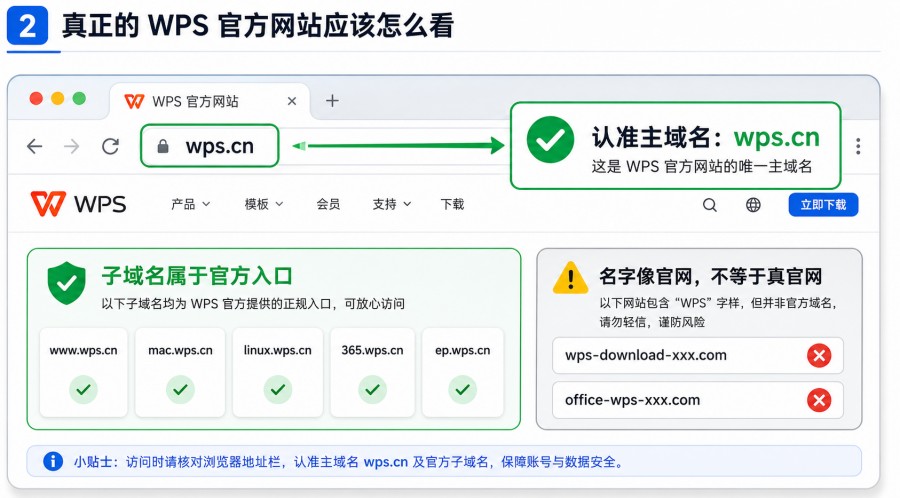
识别 WPS 官网,最核心的方法是看主域名,而不是看网页标题或按钮文案。
面向中文用户,WPS 官方主站一般优先识别为 wps.cn 及其官方子域名。你可以先从 WPS 官方网站 进入,再根据自己的设备选择下载入口。
常见官方入口可能包括:
- www.wps.cn
- mac.wps.cn
- linux.wps.cn
- 365.wps.cn
- ep.wps.cn
这里要注意,子域名前面可能不同,但主域名仍然是 wps.cn。例如 mac.wps.cn 是 WPS Mac 相关页面,linux.wps.cn 是 WPS Linux 相关页面,它们都属于 wps.cn 这个主域名下的官方子域名。
除了中文官网,WPS 也有国际版官网 wps.com。简单理解:中文用户下载国内版本、查看中文产品信息时,优先看 wps.cn;海外用户或需要国际版 WPS Office 时,可以参考 wps.com。两者面向的用户和版本信息可能不完全一样。
需要特别注意的是,域名里带有 “wps” 不代表一定是官网。例如类似 wps-download-xxx.com、office-wps-xxx.com、xxxwps.com 这类组合域名,看起来像下载站,但不等于官方。判断时要看主域名,而不是看域名里有没有 “wps”“office”“download” 这些词。
三、在搜索结果中判断 WPS 官网的方法
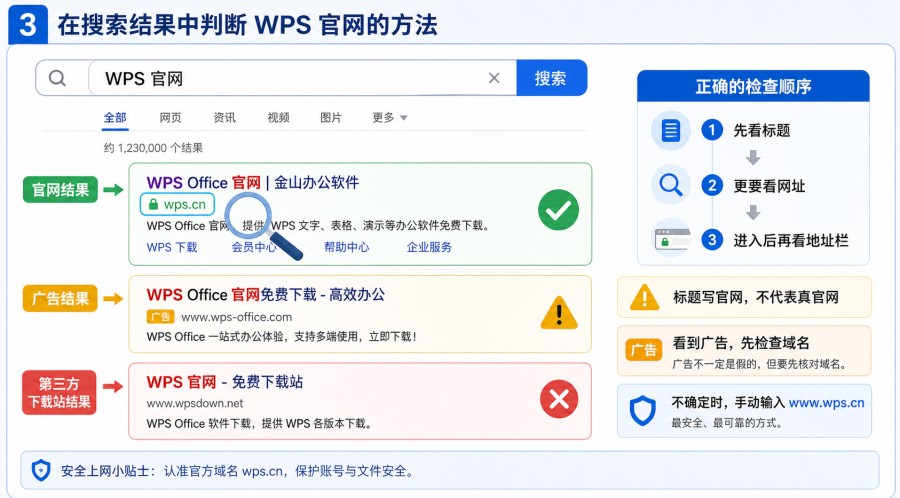
如果你是从 Google、百度、360、搜狗等搜索引擎进入下载页面,可以按下面的方法检查:
- 搜索“WPS 官网”或“WPS Office 官方下载”。
- 先看搜索结果显示的网址,不要只看标题。
- 优先选择 wps.cn、www.wps.cn 或 WPS 官方子域名。
- 如果网址很陌生,就不要急着点下载。
- 进入页面后,再次确认浏览器地址栏是否仍在官方域名下。
如果搜索结果第一条写着“WPS 官网下载 2026 最新版”,但网址不是 wps.cn,而是某个带横杠、带下载词的陌生域名,这时就应该谨慎。
看到“广告”结果时,也不是绝对不能点,但要先看域名。如果你分不清哪个是真的,最稳妥的方法是直接在浏览器地址栏输入 www.wps.cn,不要从不明搜索结果进入。
四、进入下载页面后还要检查什么
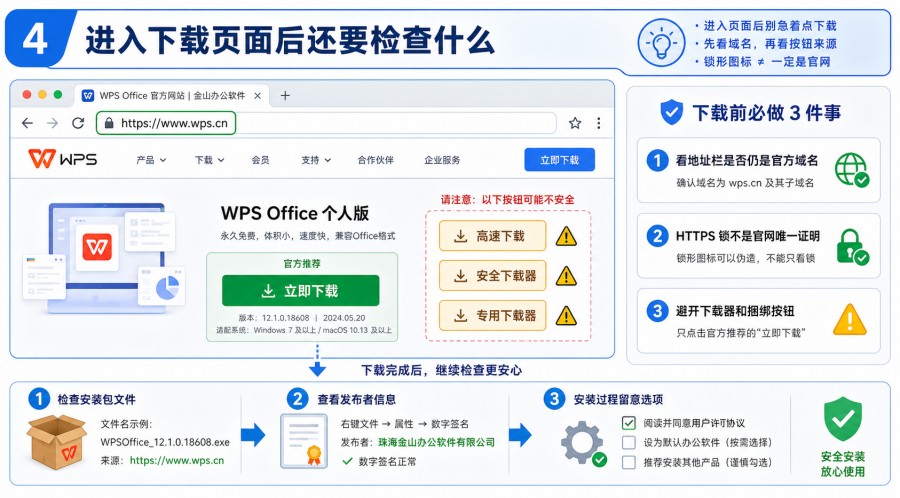
进入网页后,不要马上点“立即下载”。很多误下载都发生在这一步。
首先,看浏览器地址栏是否仍然在 wps.cn、官方子域名或 wps.com 下。如果页面跳转到了完全陌生的网站,或者地址栏显示的是第三方软件下载站,就要暂停操作。
其次,不要把浏览器安全锁当成“官网证明”。地址栏里的锁形图标主要说明当前页面使用 HTTPS 加密连接,但不能证明这个网站就是 WPS 官方网站。现在很多普通网站、广告站甚至仿冒页面也可能使用 HTTPS。
还要避开第三方页面常见的诱导按钮,例如:
- 高速下载
- 安全下载器
- 专用下载器
- 本地高速下载
- 软件下载助手
这些按钮不一定直接下载 WPS 安装包,可能先下载一个下载器或安装助手。对新手来说,优先从官网页面内的下载按钮获取安装包,更稳妥。
有时从官网点击下载后,浏览器可能跳转到安装包地址或 CDN 分发地址。这种情况不一定有问题,重点要看下载入口是否来自官网页面,以及下载后的文件名、安装流程是否正常。
五、不同设备应该怎么找 WPS 下载入口
WPS 有 Windows、Mac、Linux、手机和平板等不同版本,不同设备不要混用安装包。
Windows 用户可以优先从 WPS 中文官网进入,根据页面提示下载 Windows 版本。下载完成后,安装时不要一路快速点击“下一步”,要留意是否出现额外软件、插件、主页设置等勾选项。
Mac 用户不要随便下载 Windows 安装包,也不要只看页面标题写着“苹果版”。建议进入 WPS Office for Mac 官方页面,根据自己的 Mac 芯片类型选择版本。近几年的 Mac 可能是 Apple 芯片,较早的 Mac 可能是 Intel 芯片。如果下载后打不开,常见原因就是芯片版本或系统版本不匹配。
Linux 用户下载 WPS 时,要同时注意官网来源和安装包格式。可以查看 WPS Office for Linux 官方页面,根据系统选择合适的安装包。一般来说,Ubuntu、Debian 等系统常用 deb 包;Fedora、CentOS、openSUSE 等系统可能使用 rpm 包。具体支持情况应以官网当前页面显示为准。
手机和平板用户建议优先从系统应用商店下载,例如手机自带应用商店或 App Store。下载时要看应用名称、发布者、评分和更新时间,不要从陌生网页随便下载 APK。
六、第三方软件下载站一定不能用吗
第三方下载站不一定都是恶意网站,但不建议新手把它作为下载 WPS 的第一选择。原因很简单:普通用户很难判断安装包是否最新、是否被重新打包、是否夹带下载器或广告引导。
可以简单这样判断:如果页面域名陌生,却反复强调“官方版”;下载按钮很多,却看不出哪个是真正安装包;点击后下载的是“下载器”或“安装助手”;安装过程中强制捆绑浏览器、插件或其他软件,这类页面建议直接关闭。
七、下载 WPS 后还能做哪些安全检查
识别官网只是第一步,下载完成后还可以继续检查。
第一,看安装包名称和来源。如果文件名明显不相关,或者下载下来的是某个“下载器.exe”,不要运行。
第二,Windows 用户可以右键查看文件属性,留意发布者信息。不同版本显示可能不同,但如果发布者信息异常,或者文件来源明显不对,就应该提高警惕。
第三,安装时仔细看每一步提示。如果出现额外软件、浏览器主页、工具栏、插件等勾选项,要根据需要取消,不要一路默认安装。
第四,安装完成后,可以在 WPS 软件内查看版本信息或检查更新。不同版本入口可能略有差异,一般会在“关于”“设置”“帮助”或账号相关菜单中。如果软件无法正常更新,或者打开后出现大量无关弹窗,建议卸载后重新从官方入口下载。
下载 WPS 先看域名,官网优先认 wps.cn;广告标题别急点,下载按钮看来源。
八、FAQ:WPS 官网识别常见问题
1. WPS 官网到底是 wps.cn 还是 wps.com?
中文用户优先看 wps.cn 及其官方子域名;国际版用户可以看 wps.com。两者面向的版本和用户群可能不同。
2. 搜索结果第一条写着 WPS 官网,可以直接点吗?
不建议只看标题就点击。先看搜索结果显示的网址,进入后再看浏览器地址栏。如果网址不是官方域名,就不要下载。
3. WPS 下载页面有安全锁,就一定是官网吗?
不是。安全锁只代表 HTTPS 加密连接,不代表网站属于 WPS 官方。判断官网仍然要看主域名。
4. 域名里带 WPS 的网站都可信吗?
不一定。很多第三方网站也可能在域名里加入 wps、office、download 等词。要看主域名是否为官方域名,而不是只看关键词。
5. 从第三方软件站下载 WPS 会不会有风险?
可能有风险,包括版本滞后、下载器引导、广告插件或捆绑安装包。新手建议优先从官网或正规应用商店下载。
6. Mac 版 WPS 应该去哪里下载?
建议进入 WPS Mac 官方页面,根据 Apple 芯片或 Intel 芯片选择版本,并查看系统版本要求。
7. Linux 版 WPS 应该下载 deb 还是 rpm?
取决于你的 Linux 发行版。Debian、Ubuntu 常用 deb;Fedora、CentOS 等系统可能用 rpm。具体以官网当前说明为准。
8. 不小心下载了第三方下载器怎么办?
先不要继续安装,删除可疑文件。如果已经安装,可以卸载相关下载器或不明软件,再重新从 WPS 官方网站或正规应用商店下载 WPS。