
'%3e%3cpath%20d='M10.0585%203.5625H15.2566C15.5419%203.5625%2015.7732%203.79378%2015.7732%204.07908C15.7732%204.15717%2015.7555%204.23424%2015.7214%204.30449L8.65063%2018.8846C8.19002%2019.8344%207.22724%2020.4375%206.17166%2020.4375H0.973612C0.688312%2020.4375%200.457031%2020.2062%200.457031%2019.9209C0.457031%2019.8428%200.474733%2019.7658%200.508806%2019.6955L7.57958%205.1154C8.04018%204.16562%209.00297%203.5625%2010.0585%203.5625Z'%20fill='url(%23paint0_linear_2281_481105)'/%3e%3cpath%20fill-rule='evenodd'%20clip-rule='evenodd'%20d='M15.771%204.07908C15.771%203.79378%2015.5398%203.5625%2015.2545%203.5625H10.0564C9.50769%203.5625%208.98404%203.72548%208.54297%204.01541L12.2135%2011.5334L15.7193%204.30449C15.7533%204.23424%2015.771%204.15717%2015.771%204.07908Z'%20fill='url(%23paint1_linear_2281_481105)'/%3e%3cpath%20fill-rule='evenodd'%20clip-rule='evenodd'%20d='M20.7203%2013.0841L23.9267%2019.6955C24.0512%2019.9522%2023.944%2020.2612%2023.6873%2020.3857C23.6171%2020.4198%2023.54%2020.4375%2023.4619%2020.4375H18.2639C17.2083%2020.4375%2016.2455%2019.8344%2015.7849%2018.8846L12.2188%2011.5312H18.2414C19.2969%2011.5312%2020.2597%2012.1344%2020.7203%2013.0841Z'%20fill='url(%23paint2_linear_2281_481105)'/%3e%3c/g%3e%3cdefs%3e%3clinearGradient%20id='paint0_linear_2281_481105'%20x1='8.58646'%20y1='2.35714'%20x2='-2.24866'%20y2='20.6447'%20gradientUnits='userSpaceOnUse'%3e%3cstop%20stop-color='%23391EF0'/%3e%3cstop%20offset='1'%20stop-color='%235DABFF'/%3e%3c/linearGradient%3e%3clinearGradient%20id='paint1_linear_2281_481105'%20x1='16.6542'%20y1='3.5625'%20x2='8.26708'%20y2='3.5625'%20gradientUnits='userSpaceOnUse'%3e%3cstop%20stop-color='%2337B2FC'/%3e%3cstop%20offset='1'%20stop-color='%232052FC'/%3e%3c/linearGradient%3e%3clinearGradient%20id='paint2_linear_2281_481105'%20x1='21.8828'%20y1='19.2321'%20x2='14.6127'%20y2='9.75024'%20gradientUnits='userSpaceOnUse'%3e%3cstop%20stop-color='%23FFAA8F'/%3e%3cstop%20offset='1'%20stop-color='%23EE00FF'/%3e%3c/linearGradient%3e%3cclipPath%20id='clip0_2281_481105'%3e%3crect%20width='24'%20height='24'%20fill='white'%20transform='translate(0.269531)'/%3e%3c/clipPath%3e%3c/defs%3e%3c/svg%3e)
'/%3e%3crect%20x='0.75'%20y='0.75'%20width='86.5'%20height='26.5'%20rx='13.25'%20stroke='url(%23paint1_linear_3712_506996)'%20stroke-width='1.5'/%3e%3cdefs%3e%3clinearGradient%20id='paint0_linear_3712_506996'%20x1='67.6667'%20y1='14'%20x2='19.6667'%20y2='14'%20gradientUnits='userSpaceOnUse'%3e%3cstop%20stop-color='%23FF06A2'/%3e%3cstop%20offset='1'%20stop-color='%23FF6225'/%3e%3c/linearGradient%3e%3clinearGradient%20id='paint1_linear_3712_506996'%20x1='-4.45238'%20y1='14'%20x2='87.7381'%20y2='14'%20gradientUnits='userSpaceOnUse'%3e%3cstop%20stop-color='%23FF6722'/%3e%3cstop%20offset='1'%20stop-color='%23FF04AC'/%3e%3c/linearGradient%3e%3c/defs%3e%3c/svg%3e)
'%20fill-opacity='0.1'/%3e%3cpath%20d='M20.936%209.936H25.316C25.148%209.396%2024.968%208.892%2024.764%208.412L26.228%208.172C26.396%208.7%2026.552%209.288%2026.72%209.936H31.1V11.148H20.936V9.936ZM20.528%2017.424H26.408C27.092%2015.864%2027.692%2013.944%2028.22%2011.64L29.552%2012C29.096%2014.028%2028.532%2015.84%2027.86%2017.424H31.508V18.636H20.528V17.424ZM23.816%2011.616C24.344%2013.164%2024.8%2014.94%2025.208%2016.932L23.852%2017.268C23.492%2015.468%2023.048%2013.728%2022.496%2012.06L23.816%2011.616ZM34.232%2011.976V13.26H36.608V11.976H34.232ZM36.608%2010.86V9.648H34.232V10.86H36.608ZM32.912%2018.924L32.48%2017.724C32.828%2017.604%2033.008%2017.388%2033.008%2017.088V8.52H37.784V14.424H34.232V17.316C35.072%2017.076%2035.828%2016.812%2036.524%2016.548C36.344%2016.236%2036.164%2015.936%2035.972%2015.636L36.92%2015.036C37.652%2016.164%2038.216%2017.148%2038.612%2017.988L37.64%2018.672C37.472%2018.312%2037.304%2017.952%2037.112%2017.592C35.876%2018.096%2034.472%2018.54%2032.912%2018.924ZM41.804%2017.616H40.892L40.556%2016.404L41.384%2016.452C41.72%2016.452%2041.9%2016.284%2041.9%2015.96V9.72H40.208V19.224H38.96V8.544H43.148V16.248C43.148%2017.16%2042.692%2017.616%2041.804%2017.616ZM44.612%208.664H55.376V9.888H50.312V11.352C51.776%2012.048%2053.252%2012.852%2054.752%2013.74L53.996%2014.868C52.52%2013.932%2051.296%2013.2%2050.312%2012.696V19.248H49.052V9.888H44.612V8.664ZM57.296%208.988H59.492V8.112H60.716V8.988H62.744V10.116H60.716V10.884H63.212C63.164%2010.02%2063.14%209.096%2063.14%208.1H64.352C64.352%209.132%2064.376%2010.068%2064.424%2010.884H67.316V12.024H64.496C64.556%2012.996%2064.652%2013.776%2064.772%2014.376L64.868%2014.844C65.192%2014.1%2065.456%2013.284%2065.672%2012.372L66.788%2012.876C66.416%2014.328%2065.936%2015.552%2065.36%2016.548C65.432%2016.728%2065.492%2016.884%2065.564%2017.016C65.84%2017.556%2066.044%2017.832%2066.188%2017.832C66.296%2017.832%2066.416%2017.268%2066.536%2016.14L67.592%2016.716C67.304%2018.312%2066.896%2019.116%2066.344%2019.116C65.9%2019.116%2065.42%2018.756%2064.916%2018.036C64.82%2017.892%2064.724%2017.748%2064.652%2017.592C64.076%2018.312%2063.416%2018.864%2062.684%2019.26L62%2018.252C62.816%2017.796%2063.524%2017.136%2064.1%2016.272C63.932%2015.792%2063.788%2015.252%2063.668%2014.664C63.5%2013.92%2063.368%2013.044%2063.284%2012.024H56.672V10.884H59.492V10.116H57.296V8.988ZM65.576%208.208C66.176%208.88%2066.644%209.468%2066.968%209.972L66.044%2010.62C65.696%2010.08%2065.228%209.48%2064.628%208.808L65.576%208.208ZM62.744%2016.596V17.676C62.192%2017.748%2061.616%2017.82%2061.016%2017.892V19.212H59.792V18.012C58.976%2018.084%2058.124%2018.156%2057.248%2018.228L57.104%2017.076C58.052%2017.028%2058.952%2016.968%2059.792%2016.896V16.104H57.62L57.368%2015.108C57.632%2014.784%2057.896%2014.388%2058.136%2013.92H57.032V12.816H58.604C58.7%2012.564%2058.784%2012.312%2058.868%2012.06L60.056%2012.288C59.984%2012.468%2059.924%2012.648%2059.864%2012.816H62.804V13.92H59.408C59.204%2014.328%2058.988%2014.712%2058.772%2015.06H59.792V14.34H61.016V15.06H62.684V16.104H61.016V16.788C61.628%2016.728%2062.204%2016.668%2062.744%2016.596Z'%20fill='url(%23paint1_linear_3712_507002)'/%3e%3crect%20x='0.75'%20y='0.75'%20width='86.5'%20height='26.5'%20rx='13.25'%20stroke='url(%23paint2_linear_3712_507002)'%20stroke-width='1.5'/%3e%3cdefs%3e%3clinearGradient%20id='paint0_linear_3712_507002'%20x1='-6.55651e-07'%20y1='14'%20x2='88'%20y2='14'%20gradientUnits='userSpaceOnUse'%3e%3cstop%20stop-color='%23FF6722'/%3e%3cstop%20offset='1'%20stop-color='%23FF04AC'/%3e%3c/linearGradient%3e%3clinearGradient%20id='paint1_linear_3712_507002'%20x1='67.6667'%20y1='14'%20x2='19.6667'%20y2='14'%20gradientUnits='userSpaceOnUse'%3e%3cstop%20stop-color='%23FF06A2'/%3e%3cstop%20offset='1'%20stop-color='%23FF6225'/%3e%3c/linearGradient%3e%3clinearGradient%20id='paint2_linear_3712_507002'%20x1='-4.45238'%20y1='14'%20x2='87.7381'%20y2='14'%20gradientUnits='userSpaceOnUse'%3e%3cstop%20stop-color='%23FF6722'/%3e%3cstop%20offset='1'%20stop-color='%23FF04AC'/%3e%3c/linearGradient%3e%3c/defs%3e%3c/svg%3e)

WPS 官方版怎么下载?电脑安全下载、版本选择与避开捆绑软件教程
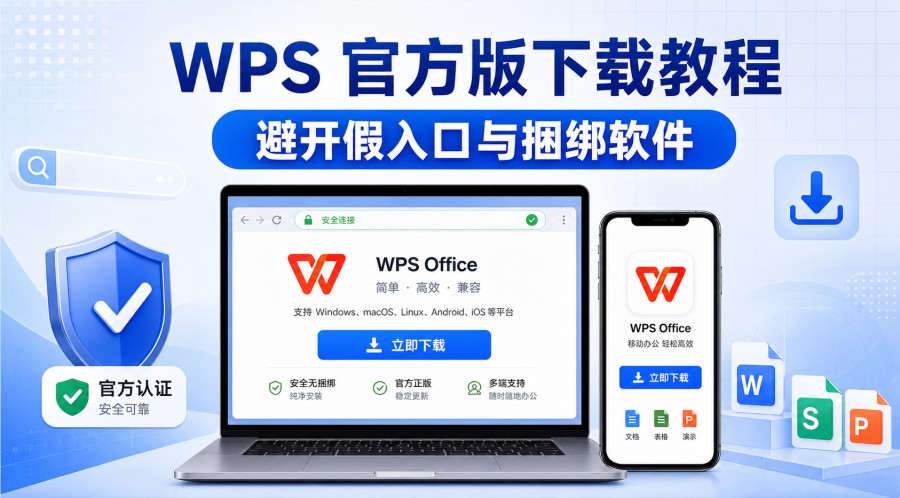
很多人搜索“WPS 下载”“WPS 电脑版下载”时,真正担心的不是找不到按钮,而是点进第三方下载站,最后装上的不是 WPS 官方版,还顺带多了浏览器、清理工具或弹窗软件。其实下载 WPS 并不复杂,关键是先确认下载来源,再按自己的系统选择版本,安装时不要一路点“下一步”。这篇教程会按 Windows、Mac、Linux 和应用商店几种常见情况,讲清楚 WPS 官方版怎么下载、怎么避开假下载入口,以及安装后账号、同步和会员功能该怎么判断。
一、为什么下载 WPS 时容易下错版本
1. 搜索结果里不一定都是官方入口
新手通常会直接在搜索引擎里搜“WPS 官方版”“WPS 下载电脑版”“WPS 免费下载”。这类搜索词流量大,搜索结果里可能同时出现官网、广告、软件站、下载器页面和教程页。有些页面标题写着“官方版”“高速下载”“纯净版”,但域名并不是 WPS 官方来源。
判断下载入口时,不要只看按钮大小,也不要只看页面标题。更稳妥的做法是优先打开 WPS 官方网站,再从官网进入下载页面或产品页面。
2. “高速下载器”不等于官方安装包
很多第三方软件站会把“高速下载”“安全下载”“本地下载”放得很醒目,但这些按钮下载到的可能不是 WPS 安装包,而是下载站自己的下载器。它可能先安装一个小程序,再通过这个小程序下载 WPS,中间可能出现推广软件、默认勾选项或额外弹窗。
如果你的目标只是安装 WPS,建议优先走官网或系统应用商店,不要把第三方下载器当成官方安装包。
3. 官网版、应用商店版和企业版怎么区分
WPS 常见安装方式可以分为三类:官网版、应用商店版和企业版。官网版适合大多数个人电脑用户;应用商店版适合不想手动管理安装包的新手;企业版或 WPS 365 更适合公司、学校、团队统一部署。
个人用户一般选择官网版或应用商店版即可。企业用户如果涉及账号管理、组织权限、文档协作、授权合规和数据安全,建议从企业版或 WPS 365 相关入口了解,而不是让员工各自随意下载安装个人版。
二、WPS 官方下载入口怎么确认
1. 优先从官网或官方下载页进入
下载 WPS 时,建议优先访问 WPS Office 官方下载页。进入页面后,根据自己的设备选择 Windows、Mac、Linux、Android、iOS 或其他对应版本。不同时间页面按钮可能会有“立即下载”“免费下载”“前往应用商店下载”等不同文字,按当前页面显示为准。
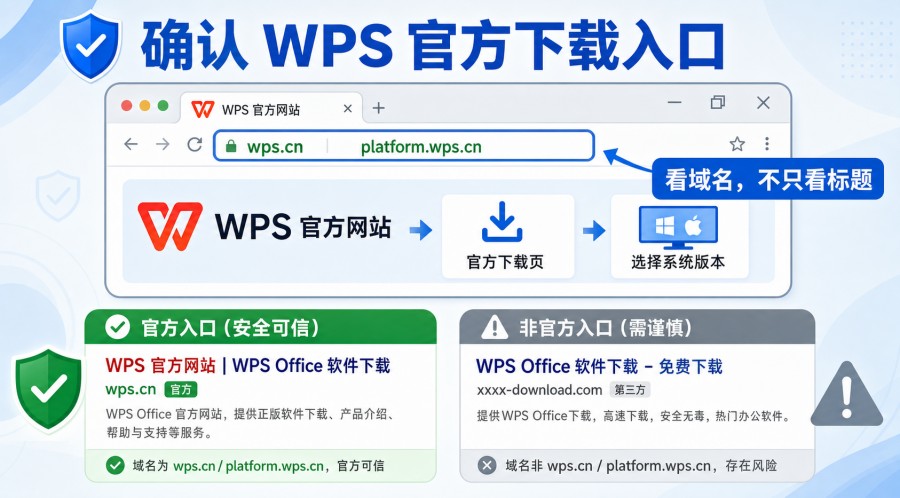
2. 看域名,不只看标题
如果你是从搜索结果进入页面,先看浏览器地址栏里的域名。中文用户可以优先识别 wps.cn 相关官方页面;如果进入海外或英文页面,也要确认页面是否属于 WPS 官方体系。不要只因为页面标题写着“WPS 官方版”就直接下载。
尤其要避开这几类入口:不明软件下载站、网盘分享、论坛安装包、所谓“绿色版”“破解版”“免安装版”。这些来源很难判断是否被改动过,也不利于后续更新。
3. 应用商店也要看发布者
Windows 用户可以考虑系统应用商店,Mac 用户也可以考虑 Mac App Store。应用商店的优势是安装和更新比较省心,但仍然要看清应用名称、图标和发布者信息,不要只凭搜索结果第一位判断。
三、Windows 电脑怎么下载 WPS 官方版
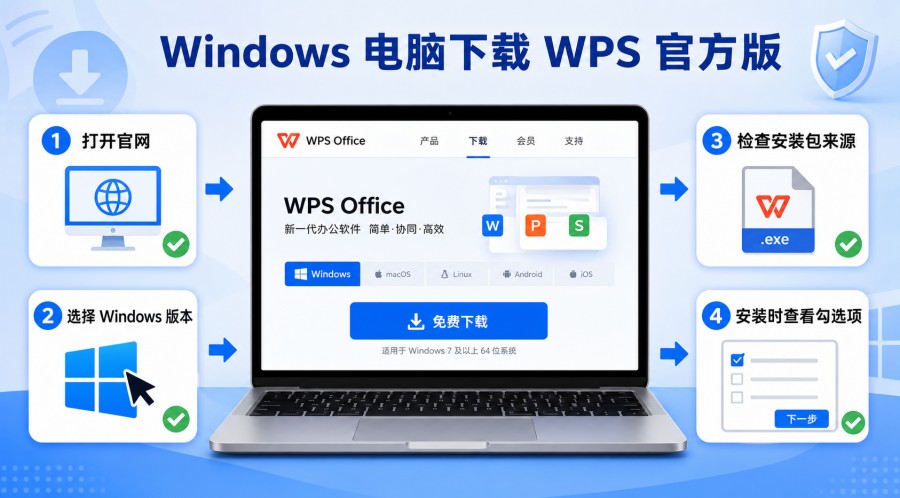
步骤 1:打开官网并进入下载页
打开浏览器,直接输入 WPS 官网地址,或从 WPS 官方网站进入下载页面。不要先去陌生软件站找“高速下载”按钮。如果搜索结果里有多个下载入口,优先选择官方域名页面。
步骤 2:选择 Windows 版本
普通 Windows 台式机和笔记本通常选择 Windows 版即可。如果你使用的是 Windows on ARM 设备,比如部分 ARM 架构轻薄本,应根据下载页或设备说明选择适配版本。普通用户不确定时,可以先查看电脑型号和系统信息。
步骤 3:下载后检查文件来源
下载完成后,先确认文件来自官方页面,而不是某个第三方下载器。如果下载到的是体积很小、名称奇怪、图标陌生的“高速下载器”,建议不要运行,重新回到官方渠道下载。
步骤 4:安装时不要一路点下一步
运行安装包后,留意安装界面的每一屏。看到“自定义安装”“更多选项”“开机启动”“设为默认打开方式”等内容,可以按自己的需求选择。如果出现你不认识的软件名称或附加推荐,不要默认同意安装。
四、Mac 和 Linux 用户怎么选择版本
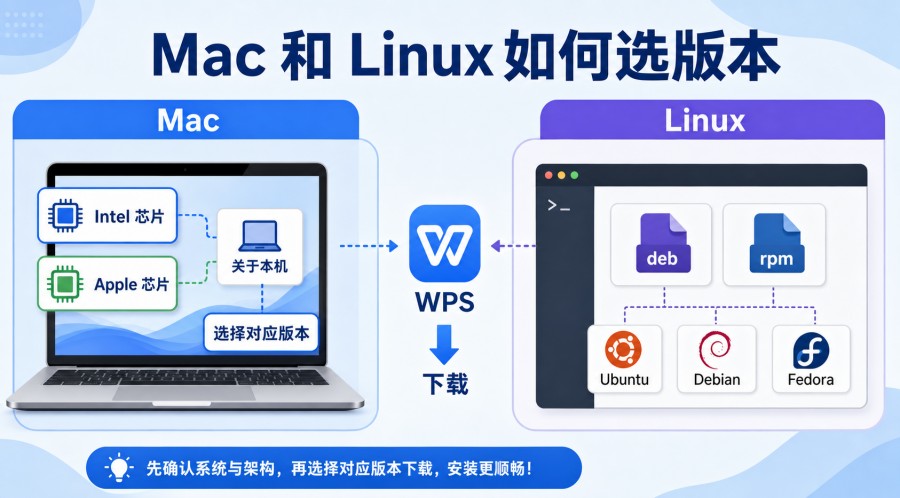
1. Mac 用户先确认芯片类型
Mac 用户下载 WPS 时,重点是区分 Intel 芯片和 Apple 芯片。查看方法是点击左上角苹果菜单,选择“关于本机”,查看“处理器”或“芯片”信息。Intel 机型选择 Intel 对应版本,M1、M2、M3 等机型选择 Apple 芯片版本。
如果你不想手动下载安装包,也可以从 Mac App Store 搜索 WPS Office。安装前同样要查看发布者信息,避免下载到名称相似但来源不清的应用。
2. Linux 用户按发行版选择 deb 或 rpm
Linux 用户下载 WPS 时,要根据自己的发行版选择安装包格式。Ubuntu、Debian 系统通常使用 deb 包;Fedora、openSUSE、部分 Red Hat 系系统通常使用 rpm 包。不同发行版的安装方式不完全一样,安装前建议确认系统架构和软件包格式。
五、如何避开捆绑软件和假安装包
1. 不优先使用第三方下载站
第三方下载站可能提供旧版本、下载器版本或带推广流程的软件包。普通用户很难判断它是否改动过安装流程,所以不建议作为首选入口。能从官网或应用商店下载,就不要绕到第三方下载器。
2. 不下载破解版、绿色版、精简版
所谓“破解版”“绿色版”“精简版”看起来省事,但风险更高。它们可能无法正常更新,也可能被加入广告模块、插件或不明脚本。办公软件经常接触文档、表格、合同、简历等文件,稳定性和来源可靠性比少点几步更重要。
3. 安装时认真看默认勾选项
即使下载入口没问题,安装时也不要机械点击“下一步”。看到附加组件、浏览器设置、开机启动、快捷入口等选项时,按需选择。给电脑新手或家人安装时,最好帮他们检查一遍安装界面,避免多装不需要的软件。
六、已经安装了可疑版本怎么办
如果你发现电脑桌面突然多了陌生浏览器、清理工具、弹窗软件,或者浏览器主页和默认搜索引擎被改了,先不要继续使用原来的下载器反复安装。
Windows 用户可以进入“设置”里的“应用”或“已安装的应用”,按安装时间查看最近新增的软件,卸载不认识的下载器、清理工具和浏览器。Mac 用户可以在“应用程序”里检查近期多出来的软件,并删除来源不明的应用。
清理后,再检查浏览器主页、默认搜索引擎、扩展程序和开机启动项。确认没有明显残留后,重新从 WPS 官方渠道下载安装。
七、安装后账号、同步和会员怎么处理
1. 不一定一安装就要登录账号
如果你只是打开和编辑本地文档,不登录账号也能完成很多基础操作。需要在电脑、手机、平板之间同步文档,或者使用云文档、模板、会员权益时,再登录 WPS 账号会更方便。
2. 免费功能和会员功能要分清
WPS 有免费功能,也有会员或增值功能。日常编辑文字、表格、演示文档的用户,可以先使用基础功能。遇到高级 PDF、模板、云空间、批量处理、AI 功能等需求时,再判断是否需要开通会员或购买服务,不建议新手刚安装就盲目付费。
3. 涉及云文档和隐私时先看官方说明
如果你准备长期使用云文档、多设备同步或团队协作,建议先了解账号、数据处理和隐私相关说明。需要更谨慎的用户,可以阅读 WPS 隐私政策,再决定哪些功能要开启、哪些权限暂时不授权。
八、常见问题 FAQ
1. WPS 官方版在哪里下载更稳妥?
优先从 WPS 官方网站、WPS Office 官方下载页或系统应用商店下载。不要优先从不明下载站、网盘分享、论坛安装包下载。
2. WPS 官网是 wps.cn 还是 wps.com?
中文用户一般可以优先访问 wps.cn。海外或英文页面可能会出现 wps.com,关键是确认页面属于 WPS 官方体系,不要只看页面标题。
3. WPS 电脑版是免费的吗?
WPS 电脑版有免费功能,也有会员功能。普通文档编辑可以先使用基础功能,高级 PDF、模板、云空间、AI 等功能可能涉及会员或额外服务。
4. 官网版和应用商店版哪个好?
官网版适合大多数用户,版本选择更直接;应用商店版安装和更新更省心。新手如果担心下载错安装包,可以优先考虑官网或系统应用商店。
5. WPS 高速下载器安全吗?
“高速下载器”不等于官方安装包。很多高速下载器来自第三方软件站,可能带有额外推广流程。普通用户不建议优先点击这类按钮。
6. 下载后怎么判断安装包是否可靠?
先看下载来源是否为 WPS 官方页面或可信应用商店,再看文件名、图标和安装界面是否正常。来源不明、文件名奇怪、需要先安装下载器的安装包,不建议运行。
7. 已经装了捆绑软件怎么办?
先卸载不认识的软件和下载器,再检查浏览器主页、搜索引擎、扩展程序和开机启动项。清理后重新从官方渠道安装 WPS。
8. WPS 个人版和企业版怎么选?
个人用户使用官网版或应用商店版通常就够了。公司、学校、团队用户更适合了解企业版或 WPS 365,因为这类场景通常涉及账号、权限、协作和授权管理。