
'%3e%3cpath%20d='M10.0585%203.5625H15.2566C15.5419%203.5625%2015.7732%203.79378%2015.7732%204.07908C15.7732%204.15717%2015.7555%204.23424%2015.7214%204.30449L8.65063%2018.8846C8.19002%2019.8344%207.22724%2020.4375%206.17166%2020.4375H0.973612C0.688312%2020.4375%200.457031%2020.2062%200.457031%2019.9209C0.457031%2019.8428%200.474733%2019.7658%200.508806%2019.6955L7.57958%205.1154C8.04018%204.16562%209.00297%203.5625%2010.0585%203.5625Z'%20fill='url(%23paint0_linear_2281_481105)'/%3e%3cpath%20fill-rule='evenodd'%20clip-rule='evenodd'%20d='M15.771%204.07908C15.771%203.79378%2015.5398%203.5625%2015.2545%203.5625H10.0564C9.50769%203.5625%208.98404%203.72548%208.54297%204.01541L12.2135%2011.5334L15.7193%204.30449C15.7533%204.23424%2015.771%204.15717%2015.771%204.07908Z'%20fill='url(%23paint1_linear_2281_481105)'/%3e%3cpath%20fill-rule='evenodd'%20clip-rule='evenodd'%20d='M20.7203%2013.0841L23.9267%2019.6955C24.0512%2019.9522%2023.944%2020.2612%2023.6873%2020.3857C23.6171%2020.4198%2023.54%2020.4375%2023.4619%2020.4375H18.2639C17.2083%2020.4375%2016.2455%2019.8344%2015.7849%2018.8846L12.2188%2011.5312H18.2414C19.2969%2011.5312%2020.2597%2012.1344%2020.7203%2013.0841Z'%20fill='url(%23paint2_linear_2281_481105)'/%3e%3c/g%3e%3cdefs%3e%3clinearGradient%20id='paint0_linear_2281_481105'%20x1='8.58646'%20y1='2.35714'%20x2='-2.24866'%20y2='20.6447'%20gradientUnits='userSpaceOnUse'%3e%3cstop%20stop-color='%23391EF0'/%3e%3cstop%20offset='1'%20stop-color='%235DABFF'/%3e%3c/linearGradient%3e%3clinearGradient%20id='paint1_linear_2281_481105'%20x1='16.6542'%20y1='3.5625'%20x2='8.26708'%20y2='3.5625'%20gradientUnits='userSpaceOnUse'%3e%3cstop%20stop-color='%2337B2FC'/%3e%3cstop%20offset='1'%20stop-color='%232052FC'/%3e%3c/linearGradient%3e%3clinearGradient%20id='paint2_linear_2281_481105'%20x1='21.8828'%20y1='19.2321'%20x2='14.6127'%20y2='9.75024'%20gradientUnits='userSpaceOnUse'%3e%3cstop%20stop-color='%23FFAA8F'/%3e%3cstop%20offset='1'%20stop-color='%23EE00FF'/%3e%3c/linearGradient%3e%3cclipPath%20id='clip0_2281_481105'%3e%3crect%20width='24'%20height='24'%20fill='white'%20transform='translate(0.269531)'/%3e%3c/clipPath%3e%3c/defs%3e%3c/svg%3e)
'/%3e%3crect%20x='0.75'%20y='0.75'%20width='86.5'%20height='26.5'%20rx='13.25'%20stroke='url(%23paint1_linear_3712_506996)'%20stroke-width='1.5'/%3e%3cdefs%3e%3clinearGradient%20id='paint0_linear_3712_506996'%20x1='67.6667'%20y1='14'%20x2='19.6667'%20y2='14'%20gradientUnits='userSpaceOnUse'%3e%3cstop%20stop-color='%23FF06A2'/%3e%3cstop%20offset='1'%20stop-color='%23FF6225'/%3e%3c/linearGradient%3e%3clinearGradient%20id='paint1_linear_3712_506996'%20x1='-4.45238'%20y1='14'%20x2='87.7381'%20y2='14'%20gradientUnits='userSpaceOnUse'%3e%3cstop%20stop-color='%23FF6722'/%3e%3cstop%20offset='1'%20stop-color='%23FF04AC'/%3e%3c/linearGradient%3e%3c/defs%3e%3c/svg%3e)
'%20fill-opacity='0.1'/%3e%3cpath%20d='M20.936%209.936H25.316C25.148%209.396%2024.968%208.892%2024.764%208.412L26.228%208.172C26.396%208.7%2026.552%209.288%2026.72%209.936H31.1V11.148H20.936V9.936ZM20.528%2017.424H26.408C27.092%2015.864%2027.692%2013.944%2028.22%2011.64L29.552%2012C29.096%2014.028%2028.532%2015.84%2027.86%2017.424H31.508V18.636H20.528V17.424ZM23.816%2011.616C24.344%2013.164%2024.8%2014.94%2025.208%2016.932L23.852%2017.268C23.492%2015.468%2023.048%2013.728%2022.496%2012.06L23.816%2011.616ZM34.232%2011.976V13.26H36.608V11.976H34.232ZM36.608%2010.86V9.648H34.232V10.86H36.608ZM32.912%2018.924L32.48%2017.724C32.828%2017.604%2033.008%2017.388%2033.008%2017.088V8.52H37.784V14.424H34.232V17.316C35.072%2017.076%2035.828%2016.812%2036.524%2016.548C36.344%2016.236%2036.164%2015.936%2035.972%2015.636L36.92%2015.036C37.652%2016.164%2038.216%2017.148%2038.612%2017.988L37.64%2018.672C37.472%2018.312%2037.304%2017.952%2037.112%2017.592C35.876%2018.096%2034.472%2018.54%2032.912%2018.924ZM41.804%2017.616H40.892L40.556%2016.404L41.384%2016.452C41.72%2016.452%2041.9%2016.284%2041.9%2015.96V9.72H40.208V19.224H38.96V8.544H43.148V16.248C43.148%2017.16%2042.692%2017.616%2041.804%2017.616ZM44.612%208.664H55.376V9.888H50.312V11.352C51.776%2012.048%2053.252%2012.852%2054.752%2013.74L53.996%2014.868C52.52%2013.932%2051.296%2013.2%2050.312%2012.696V19.248H49.052V9.888H44.612V8.664ZM57.296%208.988H59.492V8.112H60.716V8.988H62.744V10.116H60.716V10.884H63.212C63.164%2010.02%2063.14%209.096%2063.14%208.1H64.352C64.352%209.132%2064.376%2010.068%2064.424%2010.884H67.316V12.024H64.496C64.556%2012.996%2064.652%2013.776%2064.772%2014.376L64.868%2014.844C65.192%2014.1%2065.456%2013.284%2065.672%2012.372L66.788%2012.876C66.416%2014.328%2065.936%2015.552%2065.36%2016.548C65.432%2016.728%2065.492%2016.884%2065.564%2017.016C65.84%2017.556%2066.044%2017.832%2066.188%2017.832C66.296%2017.832%2066.416%2017.268%2066.536%2016.14L67.592%2016.716C67.304%2018.312%2066.896%2019.116%2066.344%2019.116C65.9%2019.116%2065.42%2018.756%2064.916%2018.036C64.82%2017.892%2064.724%2017.748%2064.652%2017.592C64.076%2018.312%2063.416%2018.864%2062.684%2019.26L62%2018.252C62.816%2017.796%2063.524%2017.136%2064.1%2016.272C63.932%2015.792%2063.788%2015.252%2063.668%2014.664C63.5%2013.92%2063.368%2013.044%2063.284%2012.024H56.672V10.884H59.492V10.116H57.296V8.988ZM65.576%208.208C66.176%208.88%2066.644%209.468%2066.968%209.972L66.044%2010.62C65.696%2010.08%2065.228%209.48%2064.628%208.808L65.576%208.208ZM62.744%2016.596V17.676C62.192%2017.748%2061.616%2017.82%2061.016%2017.892V19.212H59.792V18.012C58.976%2018.084%2058.124%2018.156%2057.248%2018.228L57.104%2017.076C58.052%2017.028%2058.952%2016.968%2059.792%2016.896V16.104H57.62L57.368%2015.108C57.632%2014.784%2057.896%2014.388%2058.136%2013.92H57.032V12.816H58.604C58.7%2012.564%2058.784%2012.312%2058.868%2012.06L60.056%2012.288C59.984%2012.468%2059.924%2012.648%2059.864%2012.816H62.804V13.92H59.408C59.204%2014.328%2058.988%2014.712%2058.772%2015.06H59.792V14.34H61.016V15.06H62.684V16.104H61.016V16.788C61.628%2016.728%2062.204%2016.668%2062.744%2016.596Z'%20fill='url(%23paint1_linear_3712_507002)'/%3e%3crect%20x='0.75'%20y='0.75'%20width='86.5'%20height='26.5'%20rx='13.25'%20stroke='url(%23paint2_linear_3712_507002)'%20stroke-width='1.5'/%3e%3cdefs%3e%3clinearGradient%20id='paint0_linear_3712_507002'%20x1='-6.55651e-07'%20y1='14'%20x2='88'%20y2='14'%20gradientUnits='userSpaceOnUse'%3e%3cstop%20stop-color='%23FF6722'/%3e%3cstop%20offset='1'%20stop-color='%23FF04AC'/%3e%3c/linearGradient%3e%3clinearGradient%20id='paint1_linear_3712_507002'%20x1='67.6667'%20y1='14'%20x2='19.6667'%20y2='14'%20gradientUnits='userSpaceOnUse'%3e%3cstop%20stop-color='%23FF06A2'/%3e%3cstop%20offset='1'%20stop-color='%23FF6225'/%3e%3c/linearGradient%3e%3clinearGradient%20id='paint2_linear_3712_507002'%20x1='-4.45238'%20y1='14'%20x2='87.7381'%20y2='14'%20gradientUnits='userSpaceOnUse'%3e%3cstop%20stop-color='%23FF6722'/%3e%3cstop%20offset='1'%20stop-color='%23FF04AC'/%3e%3c/linearGradient%3e%3c/defs%3e%3c/svg%3e)

WPS官方网站怎么用?新手下载、登录、云文档与模板教程
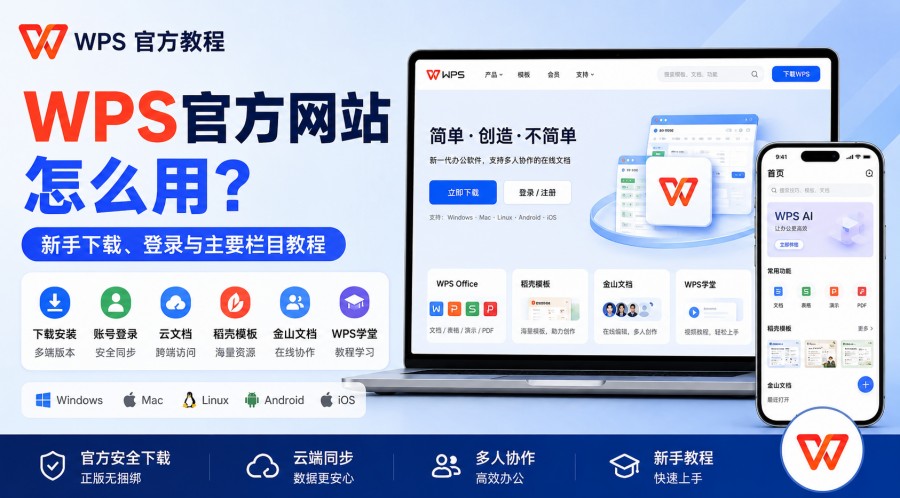
第一次进入 WPS 官网,新手最容易遇到的并不是“不会下载”,而是不清楚 WPS Office、云文档、金山文档、稻壳模板分别做什么。有人登录后找不到以前的文件,也有人把“软件免费下载”理解成“所有功能都免费”。
本文以中国大陆个人用户常用的 WPS 生态为主,说明 WPS 官网怎么用,包括下载安装、账号登录、云端文件、稻壳模板、金山文档和 WPS 学堂等常用入口。页面名称和会员权益可能调整,实际以当前官网与客户端显示为准。
一、先确认进入的是哪个 WPS 官网
中国大陆个人用户通常从 WPS 中国官方网站 进入。通过 Google 等搜索引擎查找 WPS 下载时,建议先核对主域名和 HTTPS,再从官网进入对应下载页面,不要只凭 Logo 或“高速下载”“立即安装”等按钮判断是否为官方来源。
wps.cn 主要面向中国大陆用户,wps.com 是 WPS 国际站。两者在语言、下载版本、账号、会员及部分在线服务上可能存在差异。使用国内手机号、微信或 QQ 登录的用户,一般优先使用国内站及对应客户端。
https://www.youtube.com/watch?v=YH5toyl8_d4&list=PLHtXVCtcbbo1ryhOu6N32TfOjZ0vYJs2G
二、WPS 官网主要有哪些入口
WPS Office:本地编辑
WPS Office 主要用于在电脑或手机上处理文字、表格、演示和 PDF。
Windows 用户可以从官网选择对应版本;Mac 用户下载前可查看 WPS Mac 官方产品页,确认自己的电脑使用 Intel 还是 Apple 芯片,再选择对应安装包。
Linux 用户可参考 WPS Linux 官方下载页,根据发行版、安装包格式和处理器架构选择版本。官方 Linux 页面目前提供 Deb、RPM 等下载选项,因此不要看到“Linux 下载”就直接安装第一个文件。
稻壳模板:找简历、PPT 和表格模板
不想从空白文档开始,可以进入 WPS 稻壳模板 查找简历、PPT、表格和办公素材。
搜索时建议使用“场景+文件类型”,例如“年终总结 PPT”“大学生简历 Word”“项目进度表 Excel”,通常比只搜索“PPT”或“表格”更容易找到合适结果。
需要注意,模板可能存在免费、会员或其他付费方式,使用前应以详情页当前标识为准。
金山文档:在线编辑与多人协作
进入金山文档在线办公 后,可以通过浏览器处理在线文字、表格、演示等文件,并进行分享和多人协作。
金山文档官方页面目前还提供权限控制、多端访问、同步和历史版本等相关能力。 对于复杂排版、宏或桌面插件较多的文件,最终交付前仍建议使用 WPS Office 客户端检查一次。
WPS 学堂:查具体操作教程
遇到“WPS 怎么删除空白页”“表格下拉选项怎么设置”“PPT 怎么统一字体”等问题,可以进入 WPS 学堂新手教程。
WPS 学堂目前可以按表格、文字、演示、云文档等方向查找教程。 与其只搜索“WPS 怎么用”,不如直接输入具体问题,同时注意教程对应的系统、设备和版本。
三、新手第一次使用 WPS 官网的操作顺序
第一步:下载并安装正确版本
进入官网后,根据 Windows、Mac、Linux、Android、iPhone 或 iPad 选择对应版本。
安装时建议查看安装位置、用户协议和可选设置,不要连续跳过所有提示。安装完成后,可以先新建一个文字文档或表格,确认软件能够正常启动、编辑和保存。
第二步:登录原来的 WPS 账号
部分本地编辑功能不要求一开始就登录,但如果需要云文档、跨设备访问、在线协作、部分模板或会员权益,通常需要使用账号。
这里最容易出现的问题是:不同登录方式可能进入不同账号。
例如以前一直使用微信登录,这次却用一个未绑定的手机号创建新账号,就可能出现会员权益或以前的云文件“找不到”的情况。
遇到类似问题,先确认登录方式和账号绑定关系,再判断会员或文件是否真的丢失。
第三步:确认文件是否真的在云端
登录 WPS 账号,不等于电脑中的所有本地文件都会自动上传。
如果希望换电脑或在手机上继续处理文件,需要确认文件已经保存到云文档、上传到在线空间,或者被纳入当前版本提供的同步范围。
一个简单的验证方法是:先在电脑上保存一个测试文件到云端,再使用同一账号登录手机或金山文档,检查是否可以看到。
四、稻壳模板怎么用更省时间
找到模板后,不要只看封面是否好看,还要看结构是否符合实际用途。
例如做工作总结 PPT,可以先检查目录、数据页和总结页是否适合自己的内容,再决定是否使用。下载以后,PPT 要检查字体、图片和母版;表格要核对公式与引用;论文、简历还要确认学校或招聘方的格式要求。
合同、协议等正式文件则不适合直接把网络模板作为最终法律文本使用。
五、金山文档分享时要注意什么
多人协作前,先判断对方到底需要“查看”还是“编辑”。
内部报价、员工信息、客户资料或未公开项目文件,不建议为了方便直接开放“任何人可编辑”。如果页面提供指定成员、链接有效期或其他权限选项,可以根据文件敏感程度进行设置。金山文档官方页面也明确提供分享和权限控制相关能力。
如果使用公共电脑,处理完成后应退出账号,并检查下载目录是否留下文件。
使用表单收集信息时,也应尽量只收集完成当前任务真正需要的数据。如果涉及手机号或其他个人信息,可以进一步查看 WPS 在线服务隐私政策,了解相关数据处理说明。
六、WPS Office、云文档、金山文档和稻壳有什么区别
| 服务 | 主要用途 | 新手需要注意 |
|---|---|---|
| WPS Office | 本地编辑文字、表格、演示和 PDF | 部分高级功能可能涉及会员 |
| WPS 云文档 | 云端保存、同步和跨设备访问 | 登录账号不代表所有本地文件已经上云 |
| 金山文档 | 浏览器在线编辑、分享和多人协作 | 复杂功能与桌面端可能存在差异 |
| 稻壳模板 | 查找办公模板和素材 | 免费、会员和付费资源可能并存 |
简单来说,需要认真排版和处理复杂文件时,以 WPS Office 客户端为主;需要跨设备查看文件时关注云文档;需要多人同时编辑时使用金山文档;需要快速找到版式时再去稻壳。
如果准备购买会员,建议先 查看当前 WPS 会员权益。WPS 官方会员页面也提示,使用的软件版本、设备和操作系统不同,实际可以使用的会员服务可能存在差别。
七、WPS 官网常见问题
WPS 官网下载的软件可以免费使用吗?
可以从官网下载并使用 WPS Office 的相应基础功能,但“可以下载安装”不代表 PDF、AI、模板、云空间等所有功能都免费。
遇到会员提示时,建议先确认该功能是否确实需要,再决定是否购买相应权益。
不登录账号能不能使用 WPS?
部分本地编辑功能可以不登录。
如果需要云文件、跨设备访问、在线协作、部分模板或会员权益,通常需要登录 WPS 账号。
为什么换电脑后找不到原来的文件?
常见原因有两个:一是原文件只保存在旧电脑本地,并没有上传云端;二是新电脑登录了不同的 WPS 账号。
可以先核对登录方式,再检查云文档和文件同步状态。
WPS 会员可以在手机和电脑上使用吗?
同一账号的会员权益可能支持多个平台,但具体可用功能还与会员类型、设备、操作系统和客户端版本有关。购买或续费前,最好直接查看当前 WPS 会员权益页面,不要默认 PDF、AI、模板和云空间权益在所有设备上完全相同。
wps.cn 和 wps.com 应该选哪个?
如果主要使用中国大陆版 WPS、中文界面以及国内账号体系,一般优先使用 wps.cn。
国际站与国内站的产品和服务并不适合直接视为完全相同的一套体系,因此不要默认国内站的账号、会员或在线服务一定能够在国际站完全通用。
对于第一次接触 WPS 的用户来说,真正需要先弄清的只有几件事:从正确的 WPS 官方网站下载对应版本,确认自己登录的是哪个账号,分清本地文件与云文件,再根据需要使用稻壳模板、金山文档和 WPS 学堂。
把这些基础入口弄明白以后,再考虑会员、WPS AI 或更高级的办公功能,会比一开始把所有服务都打开更容易上手。